
Video derslerinizi kendi sitenizde satmak için ayrı bir platforma ya da paylaşılabilen bağlantılara ihtiyacınız yok. Bu yazıda, keçe iğneleme eğitimleri veren Keçe İğneleme'nin WordPress ve WooCommerce mağazasında Onveo Video eklentisini nasıl kullandığını ekran görüntüleri ve kısa kayıtlarla adım adım gösteriyoruz.
Kurulum bir kez yapılır. Sonrasında her yeni ders için iki iş kalır: kursu hazırlamak ve ürüne bağlamak.
Neler değişir?
- Sadece satın alan izler. Ödeme onaylanınca öğrencinin hesabına ders kendiliğinden açılır. Elle bağlantı göndermeniz gerekmez.
- Bağlantı paylaşılamaz. Her öğrenci kendine özel, birkaç saat sonra geçersiz olan bir bağlantıyla izler. Bağlantıyı kopyalayıp başkasına atsa da çalışmaz.
- Kaldığı yerden devam eder. Öğrenci dersi yarıda bırakırsa, tekrar girdiğinde kaldığı saniyeden başlar.
- Dersler tek yerde. Öğrenci aldığı tüm dersleri Hesabım → Kurslarım sayfasında bulur.
1. Kurulum: bir kez yapılır
Önce eklentiyi Onveo hesabınıza bağlarsınız. Onveo panelinde Ayarlar → WordPress bölümünden bir entegrasyon anahtarı oluşturun ve sitenizin alan adını izinli alan adlarına ekleyin. Sonra WordPress tarafında:
- Sol menüden Onveo → Ayarlar'a gidin.
- Anahtar kimliği ve gizli anahtarı yapıştırıp kaydedin. Bunlar sitenizi Onveo hesabınıza bağlayan şifrelerdir, kimseyle paylaşmayın.
- Bağlantıyı test et düğmesine basın. Yanında yeşil renkte "hesabına bağlandı" yazısını görmelisiniz.
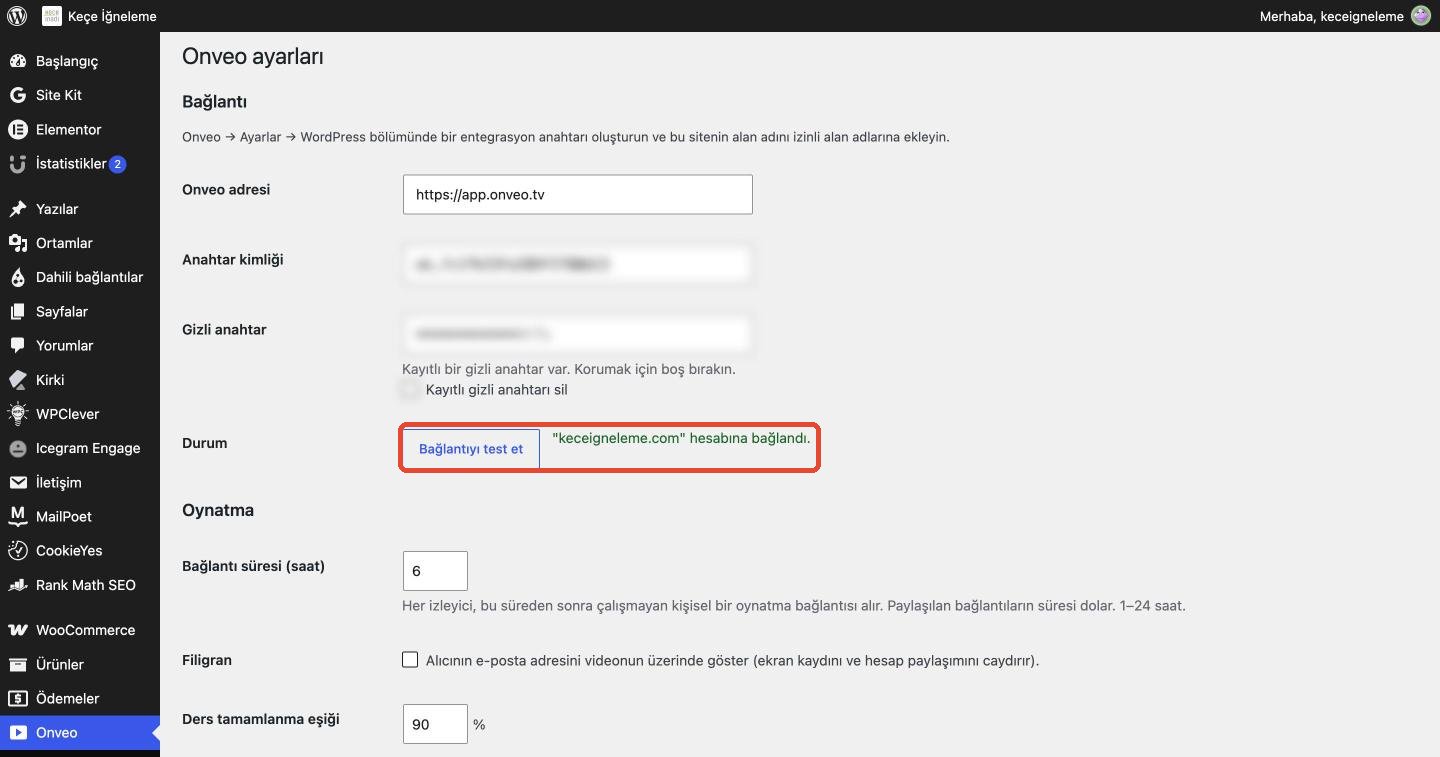
Aynı sayfanın altındaki ayarlar çoğu mağaza için hazır gelir. Bilmeniz gereken üç tanesi:
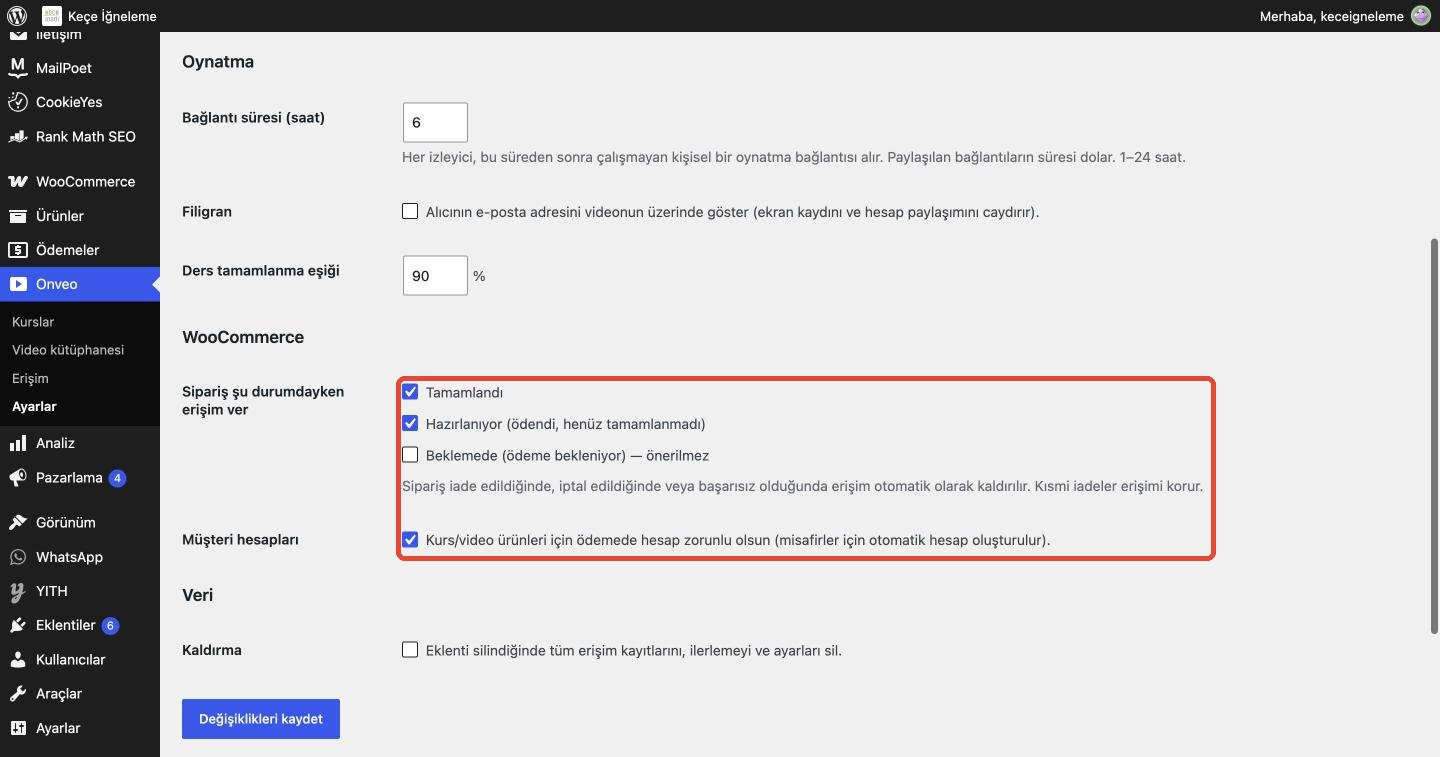
- Filigran: Açarsanız izleyenin e-posta adresi videonun üzerinde silikçe görünür. Ekran kaydıyla dersin kopyalanmasını caydırır.
- Ders tamamlanma eşiği (%90): Videonun bu kadarı izlenince ders "tamamlandı" sayılır.
- Sipariş şu durumdayken erişim ver: Tamamlandı ve Hazırlanıyor işaretli kalsın. Beklemede'yi işaretlemeyin, yoksa ödemesi gelmemiş siparişe de ders açılır.
2. Videolarınızı özel tutun
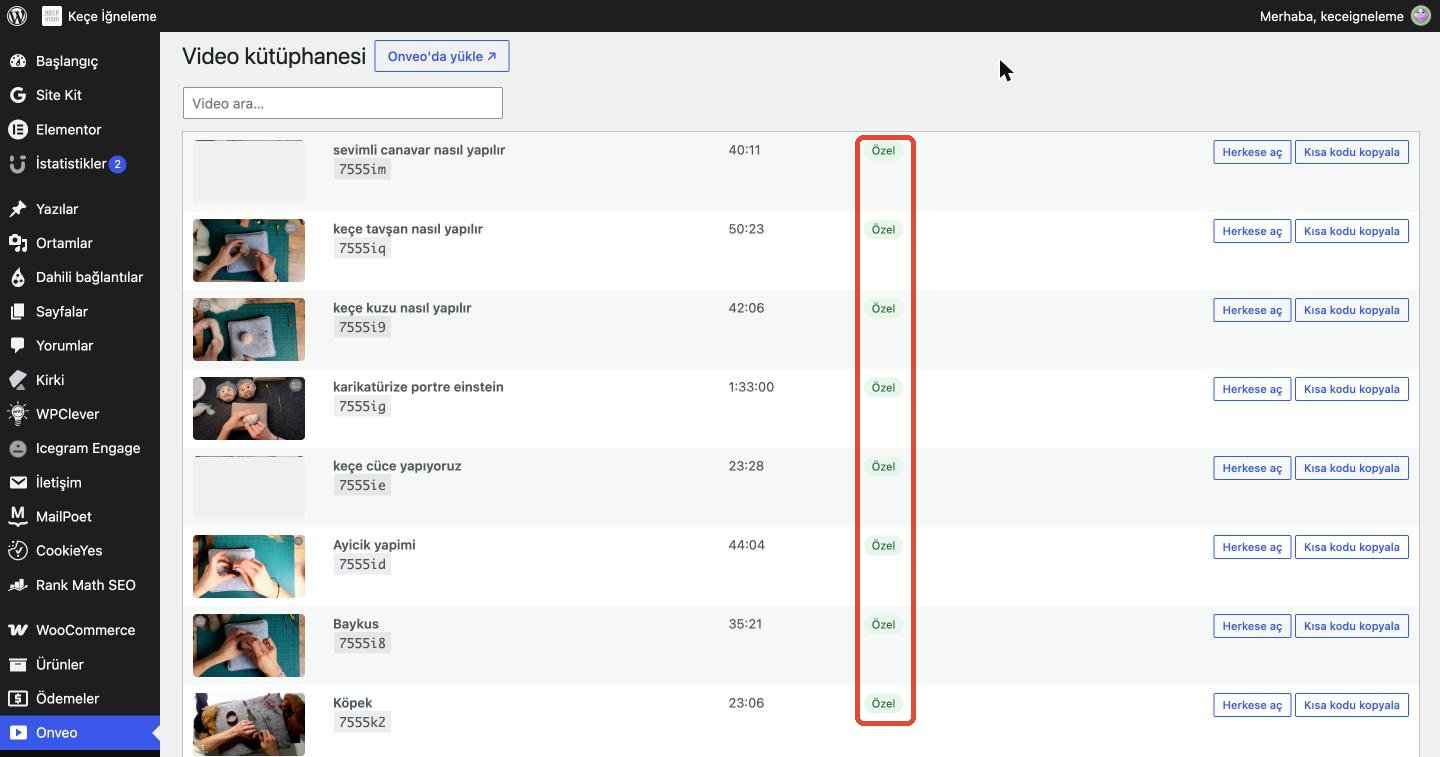
Sattığınız her video Özel olmalı. Herkese açık bir videoyu, bağlantısını bulan herkes ücretsiz izleyebilir.
- Onveo → Video kütüphanesi'ne gidin. Onveo'ya yüklediğiniz tüm videolar burada listelenir.
- Her satırda videonun durumuna bakın. Yeşil Özel etiketi görüyorsanız sorun yok.
- Sarı Herkese açık etiketi görürseniz sağdaki Özel yap düğmesine basın.
Yeni bir video yüklemek için sayfanın üstündeki Onveo'da yükle düğmesini kullanın. Video Onveo'da işlenip hazır olduğunda bu listede görünür.
3. Kursu hazırlayın
Kurs, öğrencinin izleyeceği ders paketidir. Tek bir figür için tek video da olabilir, bölümlere ayrılmış uzun bir eğitim de. Aşağıdaki kısa kayıtta "Keçe Tavşan Yapımı" kursu baştan sona hazırlanıyor.
- Onveo → Kurslar → Yeni kurs ekle'ye tıklayın.
- Kursun adını yazın (örn. Keçe Tavşan Yapımı – Video Ders). Alttaki kutuya öğrencinin göreceği kısa bir tanıtım yazın.
- Aşağı inip Müfredat kutusunu bulun. Bölüm başlığı alanına bir başlık yazın (örn. Tavşanı birlikte yapıyoruz).
- Onveo'dan ders ekle'ye basın. Açılan pencerede videonun adından bir kelime yazın, videoya tıklayıp Tamam'a basın. Her video bir ders olur.
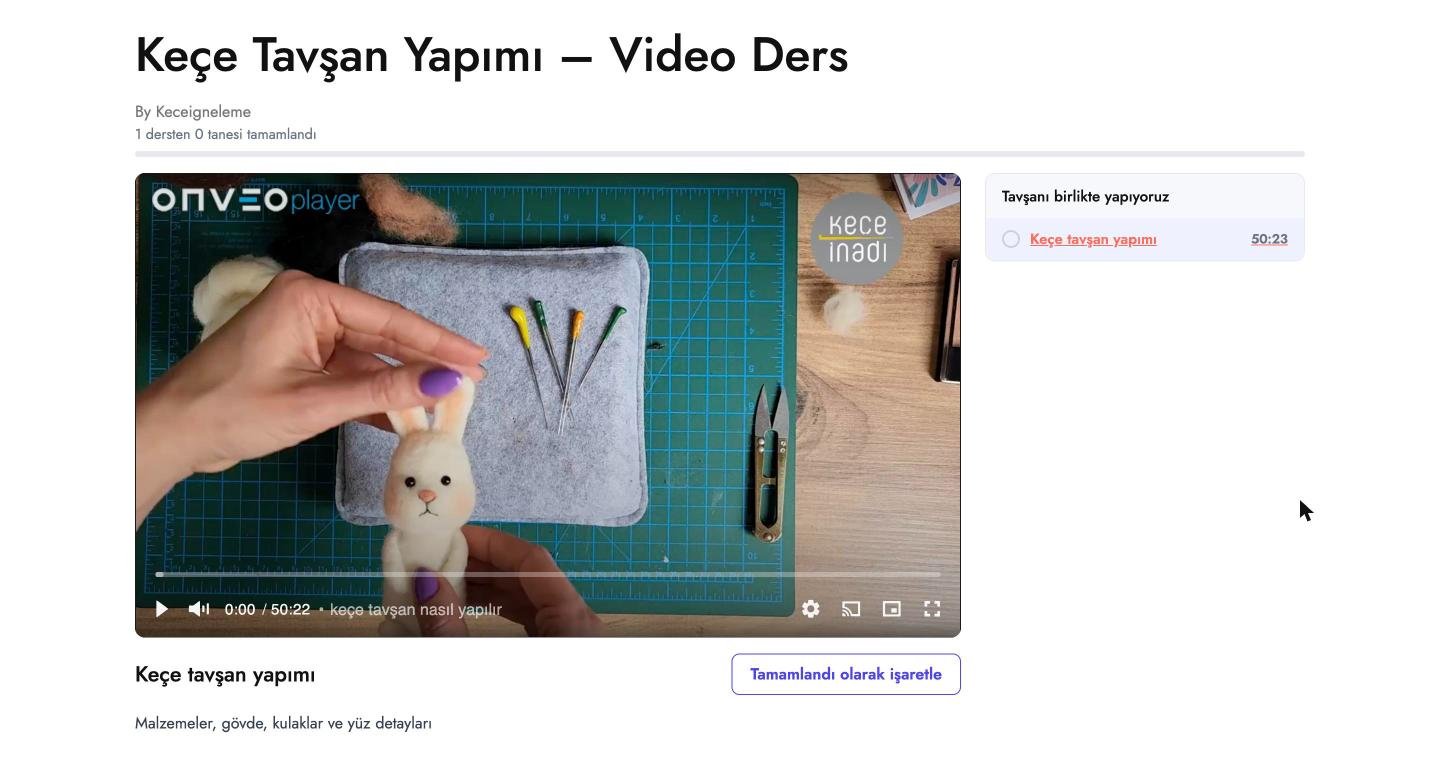
- Dersin adını düzenleyin, isterseniz altına kısa bir açıklama ekleyin (örn. Malzemeler, gövde, kulaklar ve yüz detayları).
- Birden fazla bölüm ya da ders varsa sol taraftaki tutamaçtan sürükleyerek sıralayın.
- Hazır olduğunda Yayınla'ya basın. Henüz bitmediyse Taslak olarak kaydet ile saklayın.
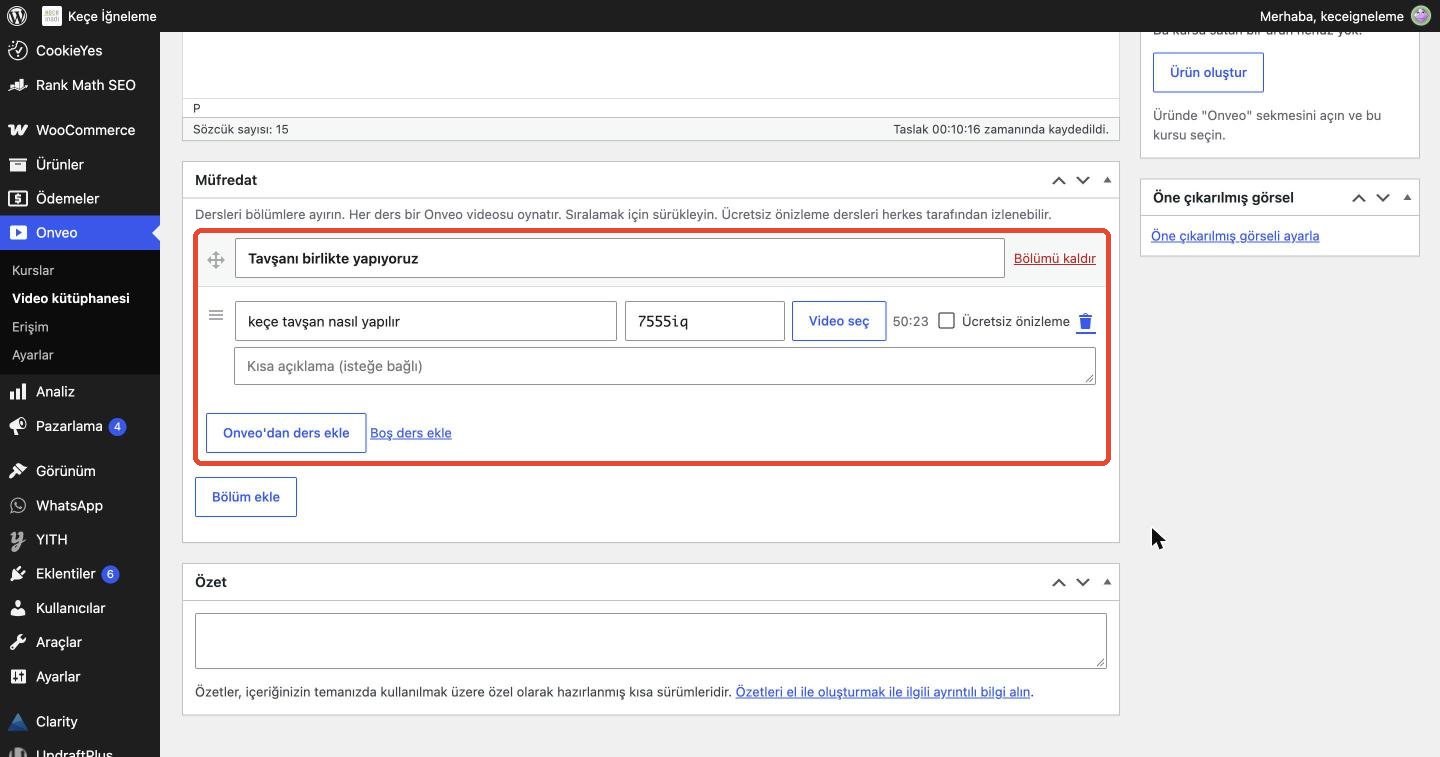
İpucu, ücretsiz önizleme: Bir dersin yanındaki Ücretsiz önizleme kutusunu işaretlerseniz o dersi satın almayanlar da izleyebilir. Çok dersli bir kursta ilk dersi açık bırakmak satışı kolaylaştırır. Tek dersli bir kursta işaretlemeyin, yoksa tüm ders ücretsiz olur.
4. Kursu ürününüze bağlayın
Fiyat, indirim ve ödeme her zamanki gibi WooCommerce ürününüzde kalır. Tek yapmanız gereken, ürüne hangi kursu verdiğini söylemek.
- Ürünler'den video ders ürününüzü açın (ya da Yeni ekle ile yeni ürün oluşturun).
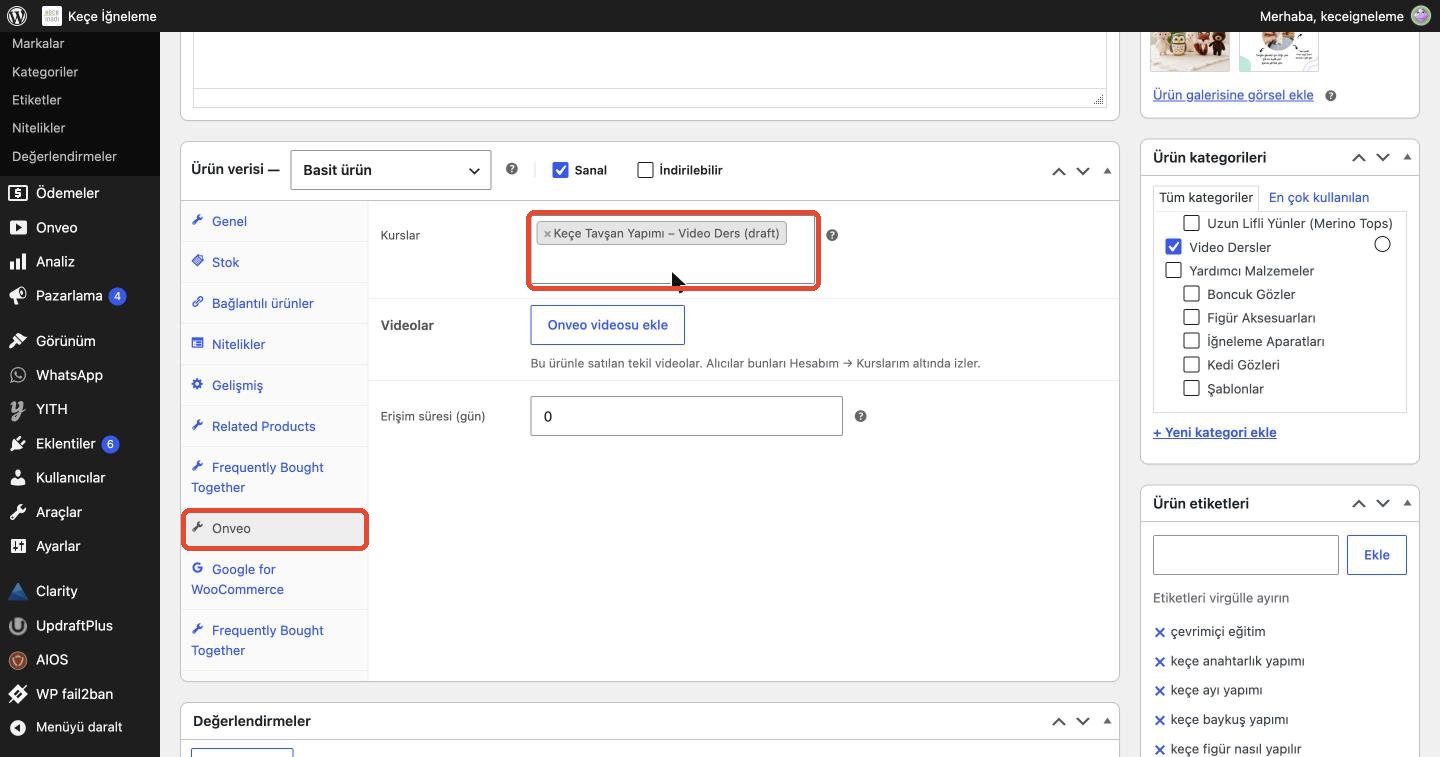
- Aşağıdaki Ürün verisi kutusunda soldaki Onveo sekmesine tıklayın.
- Kurslar alanına kursun adını yazmaya başlayın ve listeden kursu seçin. Bir ürüne birden fazla kurs ekleyerek paket satabilirsiniz.
- Erişim süresi (gün) alanını 0 bırakırsanız öğrenci dersi süresiz izler. Örneğin 365 yazarsanız satın alma tarihinden bir yıl sonra erişim kapanır.
- Sağ üstteki Güncelle düğmesine basın.
Kursu bir ürüne bağladığınızda kursun sayfasındaki kilitli derslerde İzlemek için satın al düğmesi çıkar ve ziyaretçiyi bu ürüne götürür.
5. Öğrenciniz ne görür?
Öğrenci ödemeden hemen sonra izlemeye başlayabilir. Sizin ek bir şey yapmanız gerekmez.
- Satın alırken hesap açar. Video ders içeren sepette ödeme sırasında hesap oluşturmak zorunludur; dersler bu hesaba bağlanır.
- İzlemeye başla bağlantısını alır. Ödeme onaylanınca hem teşekkürler sayfasında hem sipariş e-postasında bu bağlantı çıkar. Havale gibi sonradan onaylanan ödemelerde önce "Ödeme onaylanır onaylanmaz erişiminiz açılacak" yazar.
- Dersini Kurslarım'da bulur. Hesabım menüsüne Kurslarım sekmesi eklenir. Burada kaç dersi tamamladığını ve Devam et düğmesini görür.
- Kurs sayfasında izler. Video solda, ders listesi sağda durur. İzlediği dersler işaretlenir, yarım kalan ders kaldığı saniyeden devam eder.
Kursu henüz almamış bir ziyaretçi aynı sayfada ders listesini görür ama videoyu izleyemez; onun yerine İzlemek için satın al düğmesi ve Zaten satın aldınız mı? Giriş yap bağlantısı çıkar.
6. Eski müşterilere ve hediyelere erişim verin
Eklenti kurulmadan önce video ders almış müşterileriniz, hediye etmek istediğiniz kişiler ya da atölye öğrencileriniz için erişimi elle açabilirsiniz.
- Onveo → Erişim'e gidin.
- Elle erişim ver kutusunda Müşteri e-postası alanına kişinin e-postasını yazın. Bu e-postayla sitenizde bir hesap olmalı.
- Kurs listesinden kursu seçin.
- Gün alanını 0 bırakırsanız süresiz olur. İsterseniz Not alanına kendiniz için bir hatırlatma yazın (örn. Kasım atölyesi hediyesi).
- Erişim ver'e basın.
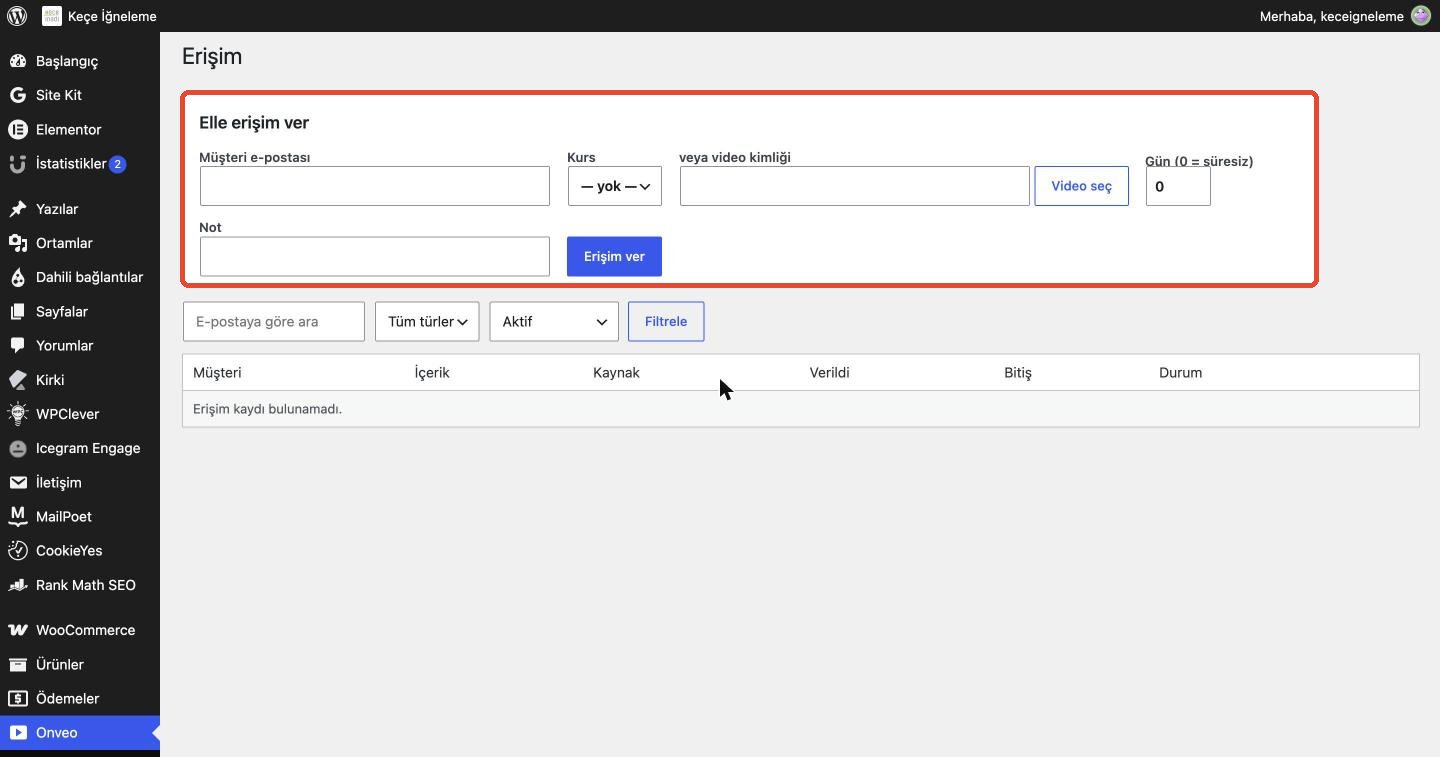
Verdiğiniz erişimler aynı sayfadaki listede görünür. Kaldırmak isterseniz kaydın yanındaki Kaldır'a basın. Siparişe bağlı erişimler kendiliğinden yönetilir: siparişi iade ya da iptal ederseniz erişim kapanır, kısmi iadede korunur.
Sık sorulanlar
| Soru | Cevap |
|---|---|
| Öğrenci ödeme yaptı ama dersi göremiyor. | Siparişin durumu Tamamlandı ya da Hazırlanıyor olmalı. Öğrenciye siparişte kullandığı hesapla giriş yapmasını hatırlatın. Olmazsa Onveo → Erişim'den elle erişim verin. |
| Öğrenci şifresini unuttu. | Hesabım sayfasındaki şifre sıfırlama bağlantısını kullanabilir. |
| Kursa sonradan ders eklersem eski alıcılar görür mü? | Evet. Yeni dersler kursu almış herkese açılır. |
| Öğrenci bağlantıyı arkadaşına atabilir mi? | Hayır. Bağlantı kişiye özeldir, birkaç saatte geçersiz olur ve sadece sizin sitenizde çalışır. Hesap paylaşımına karşı filigranı açabilirsiniz. |
| Video oynamıyor, "Video yüklenemedi" yazıyor. | Sayfayı yenileyin. Devam ederse Onveo → Ayarlar'da Bağlantıyı test et'e basın ve sonucu bize iletin. |
| Kurs sayfası "Sayfa bulunamadı" veriyor. | Ayarlar → Kalıcı bağlantılar sayfasını açıp hiçbir şeyi değiştirmeden Kaydet'e basın. |
Onveo Video eklentisini kendi sitenizde denemek ya da kurulumda yardım almak için onveo.tv üzerinden bize ulaşın.